圭炅·知微开始工作

HELP CENTER · 使用指南

一套图像工作流,
服务训练与研究。

01开始工作→02已上传→03表格→04可视化
OUTPUT 01

LORA 图文训练数据

同一批图片,生成关键词版与自然段版两套文本。

  • 图片与 TXT 使用相同编号,便于直接配对
  • 关键词版适合标签式 caption 与概念训练
  • 段落版适合完整语义描述与风格学习
OUTPUT 02

多维学术数据分析

将图像内容拆解为字段,形成可筛选、可比较的研究数据。

  • 保留原图、OCR 与结构化描述的对应关系
  • 支持多字段筛选、编辑、排序及 Excel 导出
  • 通过节点关系图发现共现结构与潜在线索
01

从首页进入工作流

开始工作

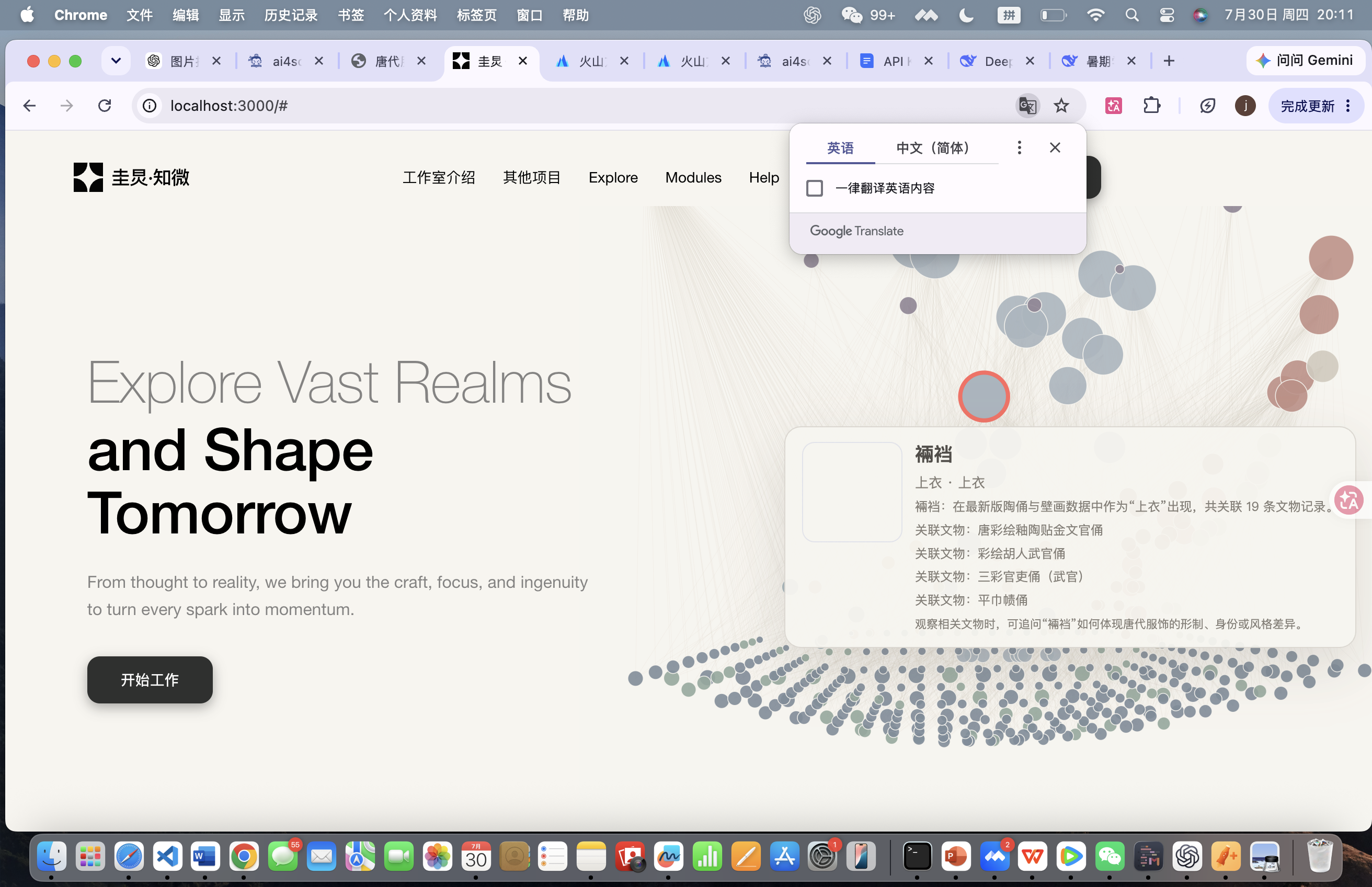
  1. 点击首页左下方“开始工作”,直接进入“已上传”页面。
  2. 这套工具有两条输出路径:生成 LORA 图文训练数据,或进入表格和可视化开展多维学术分析。
  3. 帮助文档可随时从首页右上角再次打开,不会清空当前识别任务。
  4. 建议使用最新版 Chrome,以获得文件夹选择和本地文件保存能力。
圭炅·知微首页与开始工作按钮
01 / 开始工作
02

选择图片并完成识别

已上传

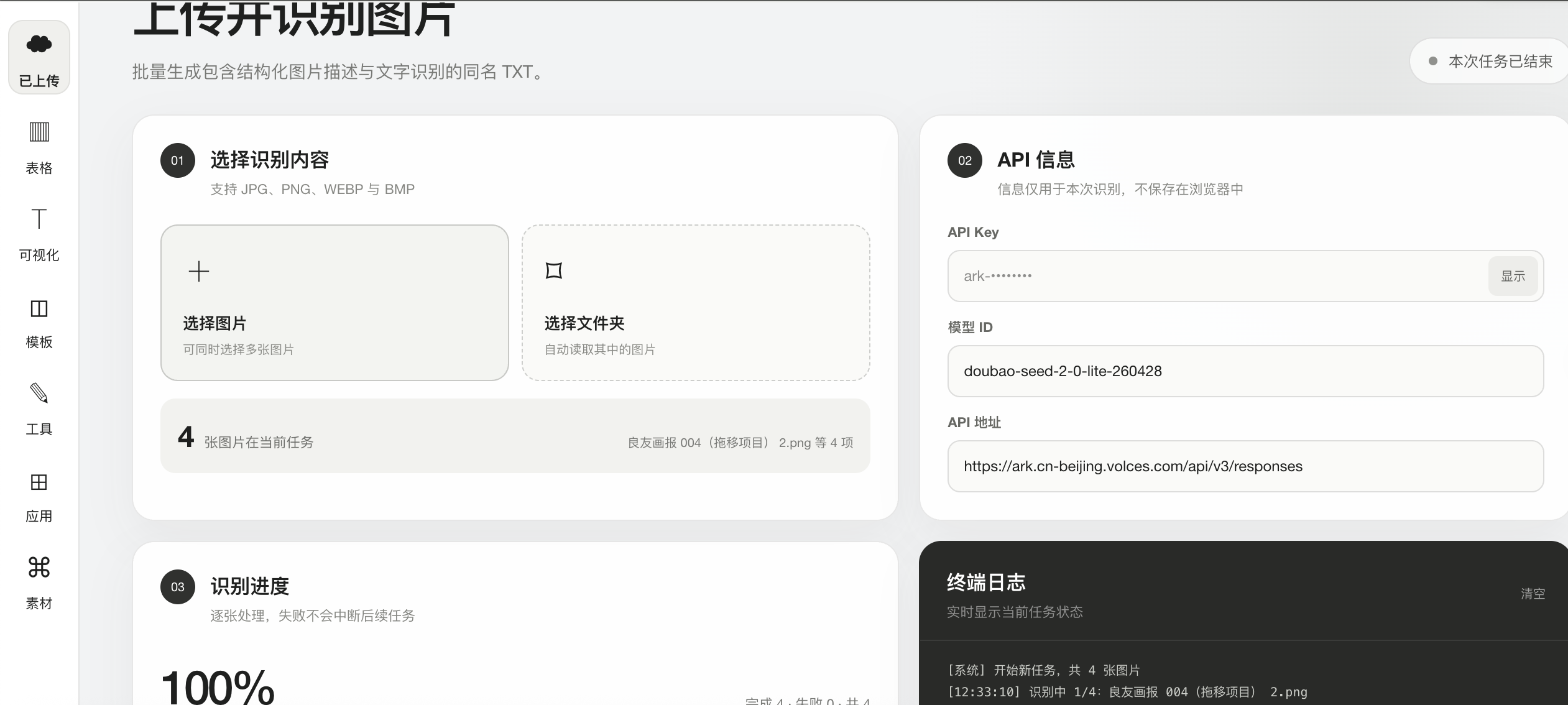
  1. 在 01 区域选择单张、多张图片或整个文件夹,支持 JPG、PNG、WEBP 与 BMP。
  2. 在 02 区域选择 API 或专业模型。API 生成图片描述与 OCR;专业模型检测旗袍、非旗袍和文字区域,并可调整置信度。
  3. 图片名称会成为数据编号,识别结果与原图保持对应,为后续 LORA 图文配对做好准备。
  4. 确认后系统逐张处理。任务默认连续运行,可随时暂停或继续;单张失败不会中断其余图片。
  5. 终端日志显示压缩、请求、检测和错误信息。任务完成后可下载同名 TXT。
上传图片、识别方式与任务进度界面
02 / 已上传
03

校对、筛选与导出

表格

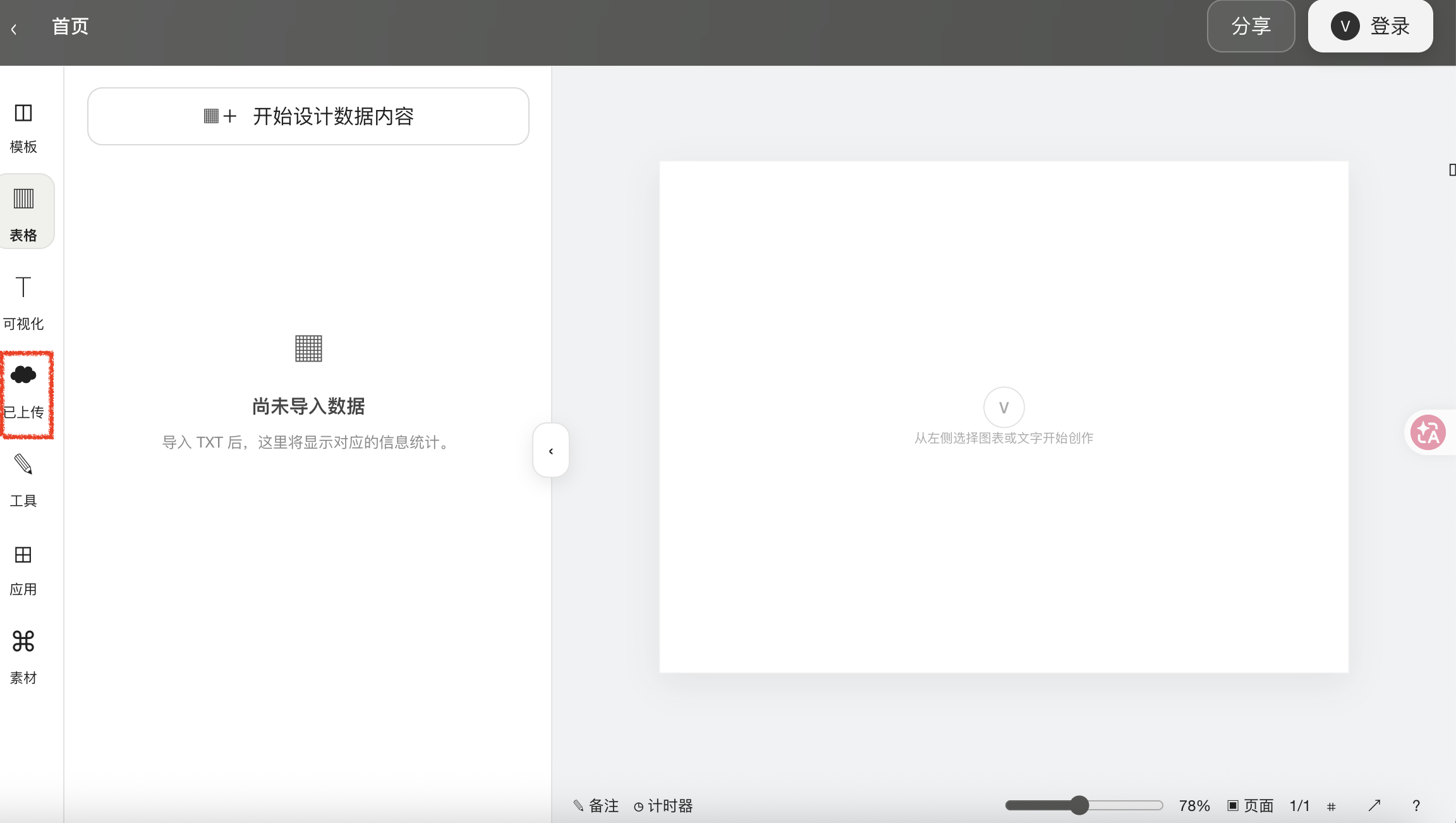
  1. 识别完成的 TXT 与对应图片会自动进入表格,并在开始新一批识别前持续保留。
  2. 每个“字段:内容”会成为独立列;单元格可直接编辑,筛选和排序会实时更新左侧统计。
  3. 面向 LORA 训练,可按相同编号导出关键词 TXT 或自然段 TXT,与对应图片组成两种图文训练集。
  4. 段落版会进行自然语言组合、繁体转简体和 OCR 符号清理;关键词版适合标签式训练与快速检索。
  5. 面向学术分析,可按图像类型、主体、服饰、文字等任意字段组合筛选,并导出当前研究样本的 Excel。
  6. 导出仅包含当前筛选后可见的数据,导出前请检查筛选条件。
表格工作区界面
03 / 表格
04

探索字段之间的关系

可视化

  1. 表格中的识别数据会自动同步为可视化节点,无需重复上传。
  2. 不同字段会形成可比较的数据维度,可用于观察类型分布、共现关系、样本聚类与研究线索。
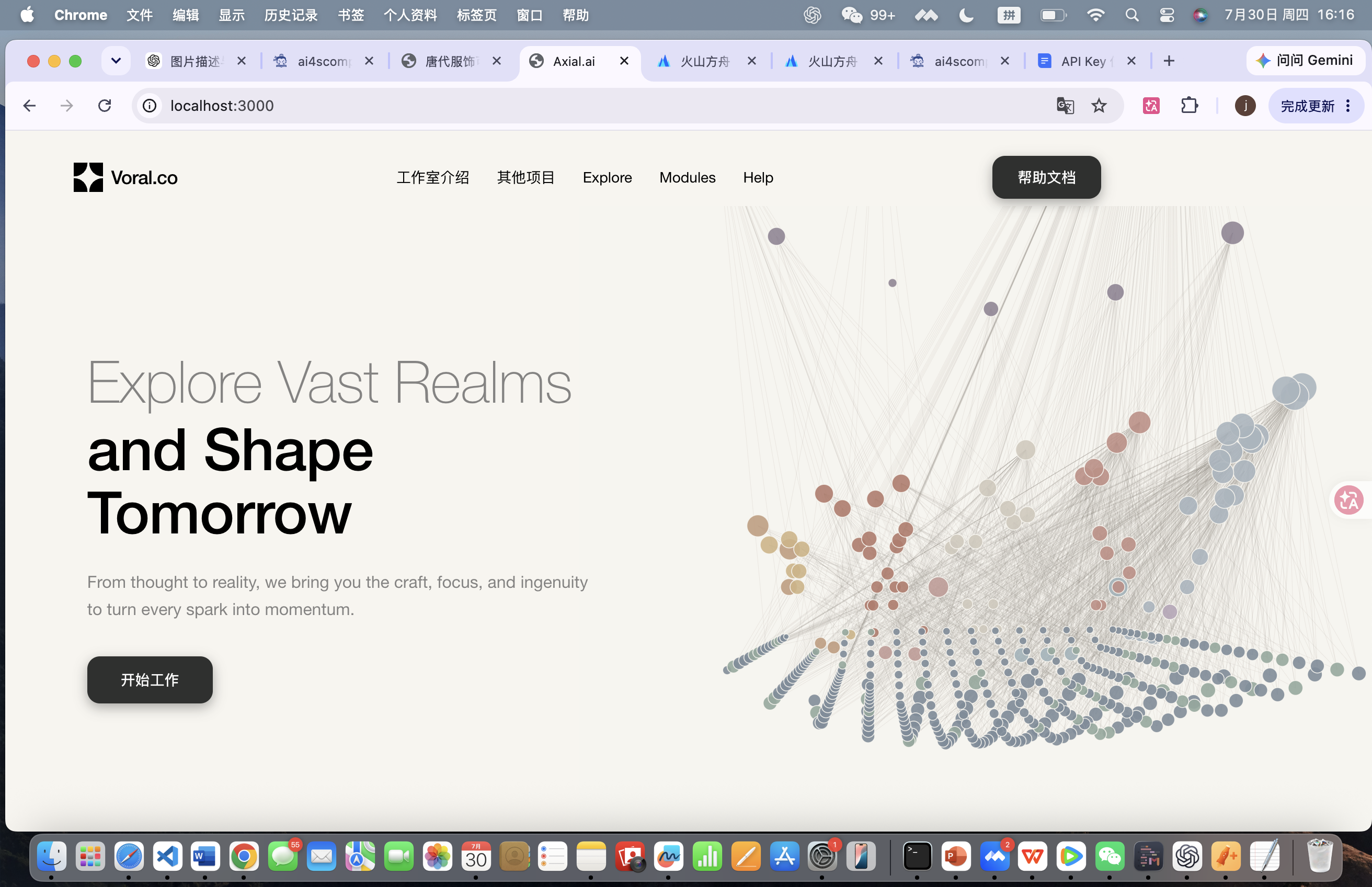
  3. 鼠标悬停节点可查看“数据名称”和“数据详情”;点击节点可进一步观察关联路径。
  4. 表格筛选和字段内容是关系图的数据基础,建议先完成史料校对和样本筛选再进行分析。
  5. 未开始新一批识别前,旧表格和旧可视化都会保留。
数据关系节点可视化界面
04 / 可视化
01

数据会保留吗?

会。页面切换不会清空上一批表格和可视化,只有确认开始新一批识别时才会替换。

02

API 信息保存吗?

API Key 仅用于当前识别请求,不写入识别结果,也不随 TXT 或表格导出。

03

识别失败怎么办?

先查看终端日志。云端通用识别可检查网络与服务状态;专家模型持续失败时请联系管理员检查机构服务状态。